
你是不是也和我一样,有时候在使用头条APP的时候,突然被视频通话功能吓了一跳?别担心,今天就来手把手教你如何关闭头条的视频通话功能,让你在使用APP时更加得心应手!
一、视频通话功能开启的误会
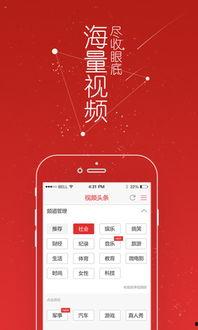
你知道吗?有时候,我们误以为开启了视频通话功能,其实只是APP的一个小功能在作祟。比如,当你看到屏幕上突然弹出一个视频通话的提示,别慌张,先看看是不是以下几种情况:
1. 直播间的互动功能:有些直播间的互动功能会显示为视频通话,其实只是主播和观众之间的互动,并不是真正的视频通话。
2. 好友发起的视频通话:如果你的好友向你发起视频通话,你会在APP中收到提示,这时候关闭即可。
3. 误触操作:有时候,我们只是不小心触碰到屏幕,导致视频通话功能被误开启。
二、关闭视频通话功能的步骤

如果你确认自己确实开启了视频通话功能,那么按照以下步骤操作,轻松关闭它:
1. 打开头条APP:首先,打开你的头条APP,进入主界面。
2. 找到设置选项:在APP的底部菜单中,找到“设置”或“我的”选项,点击进入。
3. 进入隐私设置:在设置页面中,找到“隐私”或“权限管理”选项,点击进入。
4. 关闭视频通话权限:在隐私设置页面中,找到“视频通话”或“摄像头权限”选项,关闭它。
三、注意事项
1. 确认关闭成功:关闭视频通话权限后,记得退出设置页面,回到主界面,确认视频通话功能已经关闭。
2. 重启APP:有时候,关闭权限后,需要重启APP才能生效,你可以尝试重新打开头条APP。
3. 联系客服:如果以上步骤都无法关闭视频通话功能,可以尝试联系头条APP的客服,寻求帮助。
四、其他相关功能
除了关闭视频通话功能,头条APP还有一些其他与隐私相关的功能,你可以根据自己的需求进行设置:
1. 关闭位置信息:在隐私设置中,你可以关闭位置信息,保护自己的隐私。
2. 关闭推送通知:如果你不想收到APP的推送通知,可以在设置中关闭相关功能。
3. 管理权限:在权限管理页面,你可以查看和修改APP的各项权限设置。
五、
通过以上步骤,相信你已经学会了如何关闭头条APP的视频通话功能。在使用APP时,遇到类似的问题,可以按照这个方法尝试解决。同时,也要注意保护自己的隐私,合理设置APP的各项权限。希望这篇文章能对你有所帮助!
转载请注明出处:admin,如有疑问,请联系()。
本文地址:https://s77yy.net/post/1350.html