
你是不是也和我一样,看到一篇特别棒的网页内容,想立刻保存下来,分享给朋友或者以后随时查阅呢?别急,今天就来教你怎么轻松复制网页上的头条内容,让你的信息收集变得更加得心应手!
一、浏览器复制法:简单快捷

1. 选中文字:首先,打开你想要复制的网页,找到你想要复制的头条内容。用鼠标左键点击并拖动,选中你想要复制的文字。
2. 右键复制:选中文字后,点击鼠标右键,在弹出的菜单中选择“复制”或者直接按下键盘上的Ctrl C(Windows系统)或Cmd C(Mac系统)。
3. 粘贴到文档:打开一个新的文档编辑器,比如记事本、Word文档等,按下Ctrl V(Windows系统)或Cmd V(Mac系统)粘贴你刚才复制的文字。
4. 格式调整:复制过来的文字可能没有保留原来的格式,你可以根据需要调整字体、字号、颜色等。
这种方法简单快捷,适合快速复制短篇内容。
二、网页截图法:保留原貌
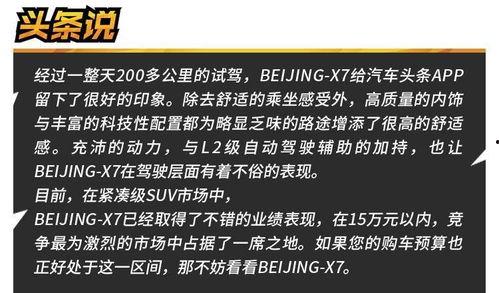
1. 全屏截图:如果你想要保留整个网页的截图,可以尝试以下方法:
- 在Windows系统中,按下“Windows Shift S”键,选择你想要截图的区域,然后松开鼠标左键。
- 在Mac系统中,按下“Shift Command 4”键,选择你想要截图的区域,然后松开鼠标左键。
2. 截图工具:如果你使用的是Chrome浏览器,还可以使用内置的截图工具:
- 点击浏览器右上角的三个点,选择“更多工具”中的“截图”。
- 选择截图区域,然后保存到电脑。
3. 编辑截图:截图完成后,你可以使用图片编辑软件(如Photoshop、美图秀秀等)对截图进行编辑,比如裁剪、添加文字等。
这种方法可以保留网页的原貌,适合需要保存整个网页内容的情况。
三、网页插件法:功能丰富
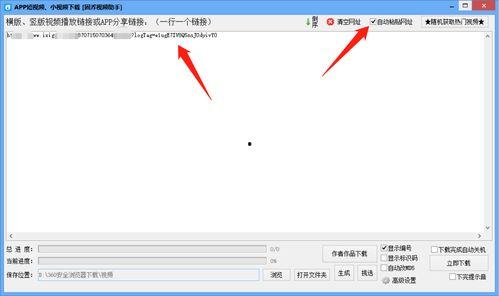
1. 选择插件:在浏览器应用商店中搜索“网页复制”或“网页截图”等关键词,选择合适的插件下载安装。
2. 使用插件:安装插件后,通常会在浏览器工具栏看到一个插件图标。点击图标,选择你想要的功能,比如复制文字、截图等。
3. 高级功能:一些插件还提供了高级功能,如自动识别网页中的表格、图片等,方便你一键复制。
这种方法功能丰富,适合需要更多高级功能的用户。
四、手机复制法:随时随地
1. 长按复制:在手机浏览器中,长按你想要复制的文字,选择“复制”。
2. 截图保存:如果你想要保存整个网页的截图,可以尝试以下方法:
- 在Android手机中,长按屏幕,选择“屏幕截图”。
- 在iPhone中,同时按下“电源键”和“音量键”进行截图。
3. 编辑截图:截图完成后,你可以使用手机自带的图片编辑工具对截图进行编辑。
这种方法方便快捷,适合在手机上操作的用户。
复制网页头条内容的方法有很多种,你可以根据自己的需求选择合适的方法。希望这篇文章能帮助你轻松复制网页内容,让你的信息收集变得更加高效!
转载请注明出处:admin,如有疑问,请联系()。
本文地址:https://s77yy.net/post/1282.html